
本ページで公開しているような、Unityを使った videopaksの作成方法をまとめた。
プラットフォームはwindows しか試してないが、 MAC / iOS /Android 等にも対応できると思われる。
①まずはUnity Hubというマネージャみたいなモノを入れる。Unityそのものではない
https://unity3d.com/jp/get-unity/download
②次にUnity本体のインストール
最新版ではうまく動かない場合があるので、Unity 2018.2.20 をインストールする
インストール時に iOS Android Mac 用のコンパイルオプションをつけておくとOP-Zにも対応できる

③midi入力への対応などできるVideolabをGETしておく
OP-Z向けに用意されたものだが、どのプラットフォームでも普通に使えるようだ。

videolab-1.1.2.unitypackage というファイルだけあればOK
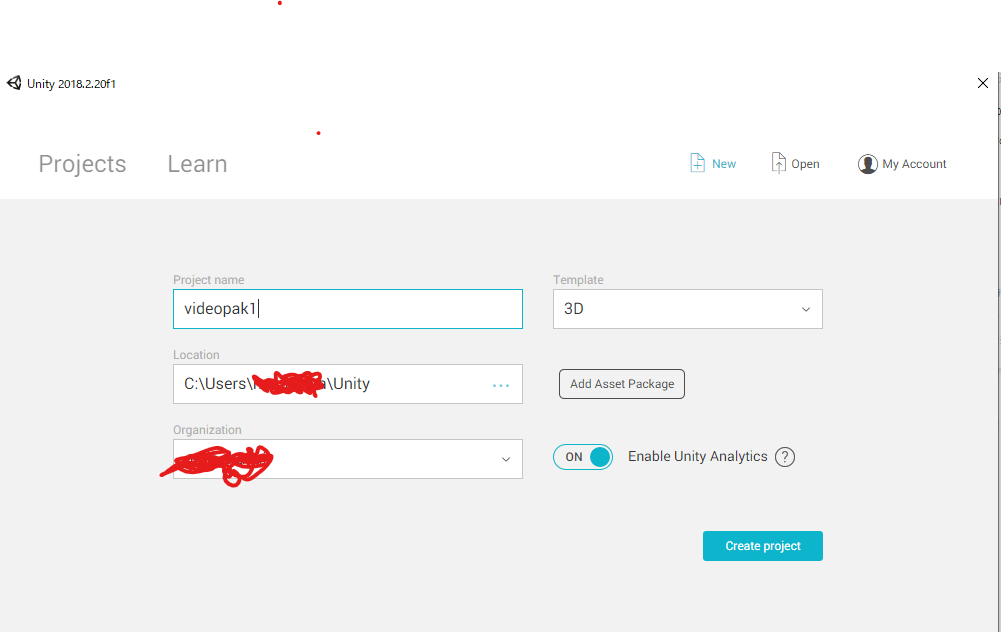
④新しい空のプロジェクトを作成
設定はこんなかんじ
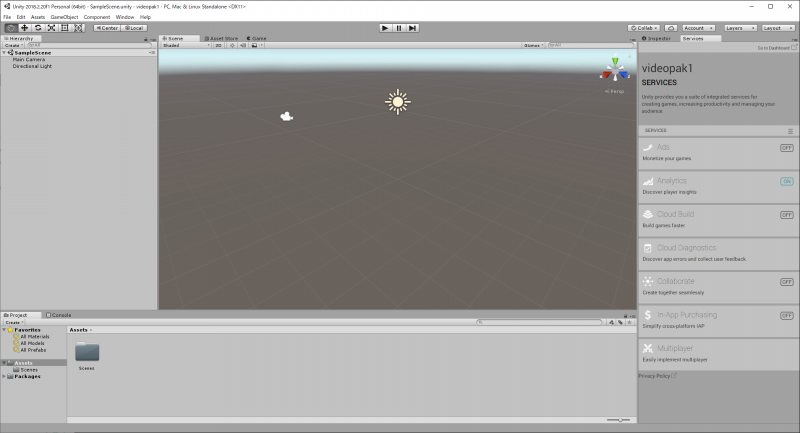
まっさらなプロジェクトはこんなかんじ
⑤videolab-1.1.2.unitypackage を開く(エクスプローラからでOK)
これをクリック
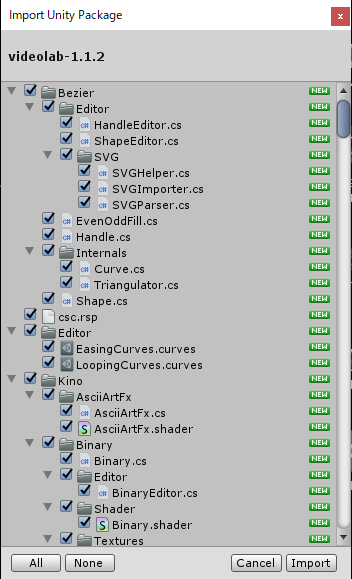
ちょっと待つとこんなウインドウが出てくるので右下のIMPORTを押す
またちょっと待つとインポートが完了する。
これでMIDIや基本的なエフェクトが出揃ったことになる。
ビデオシンセの作りかた② 舞台の作成
videolabをインストールしたところからスタート。
以下のような状態になっているはずだ。
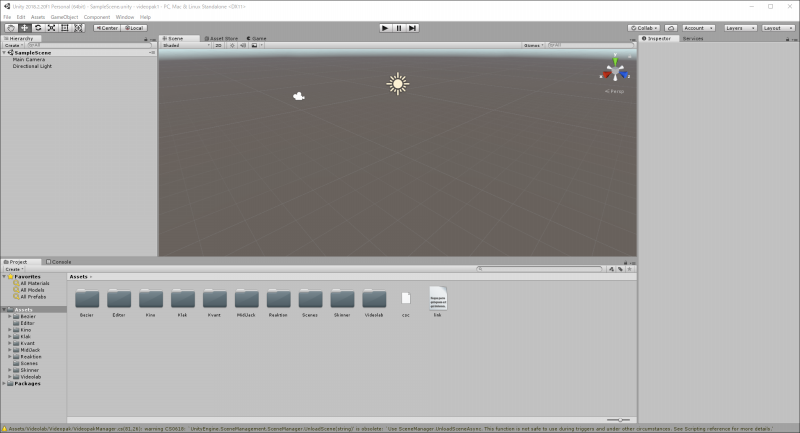
今回は、
・黒い空間に白い箱が浮かんでおり
・midi CC0-3でこれらを操作できる
というものを作成する
①白い箱の作成
赤枠の中で右クリックする。
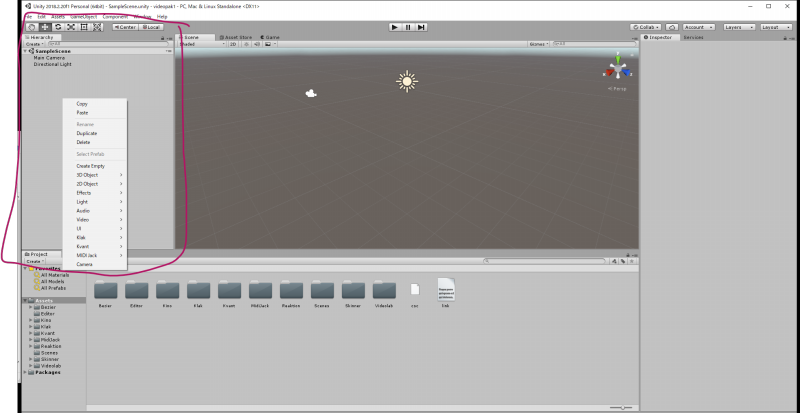
この中から
3DObject > Cube
を選択する
*この枠はプロジェクト内のすべての物質のリストだと思えばOK
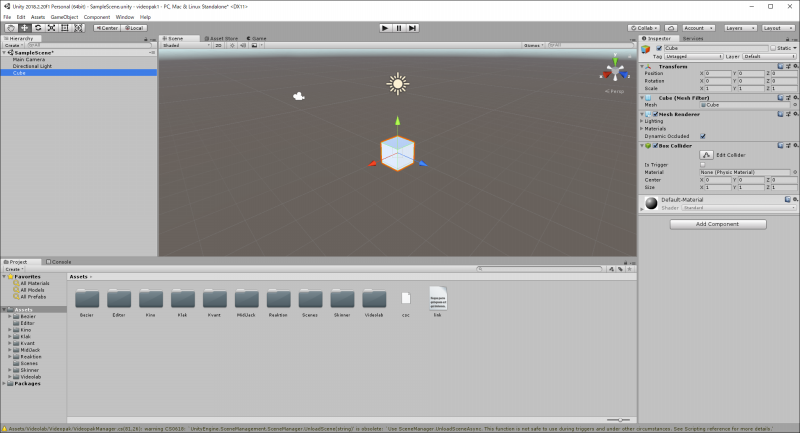
こうなっているはず。
②見え方を確認する
Gameというタブをクリックすると、実際ゲームでどう見えるかを確認できる
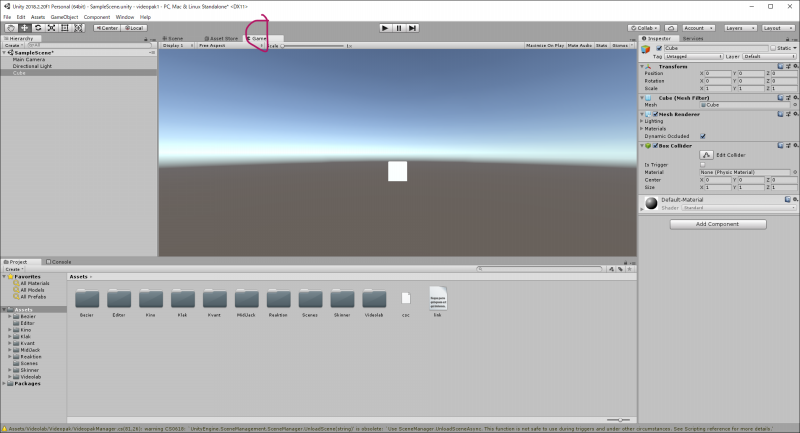
表示を誤って消した場合は右の三マークから復活できる
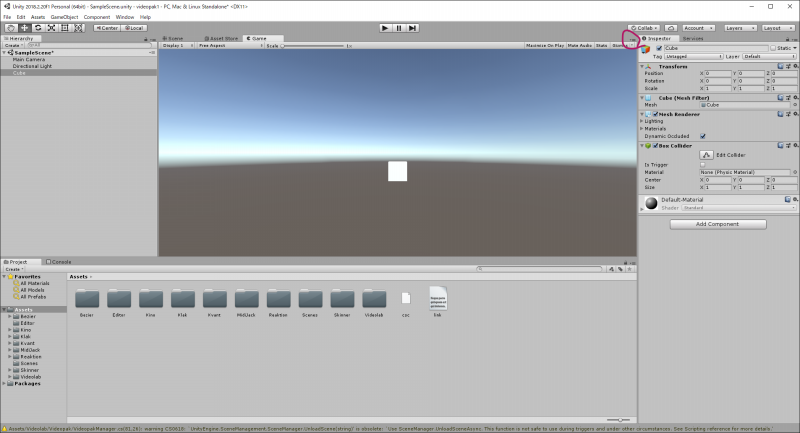
②背景を黒くする
MainCameを選択する
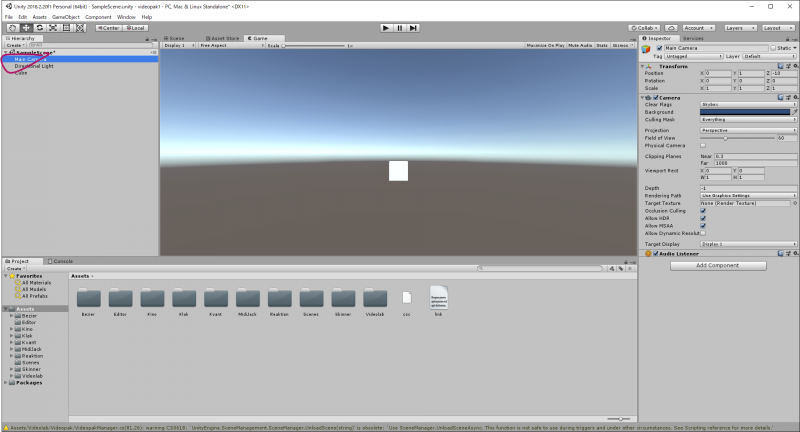
右のInspectorタブの
Clear Flags を Solid Color に
Backgroundを黒色に設定する
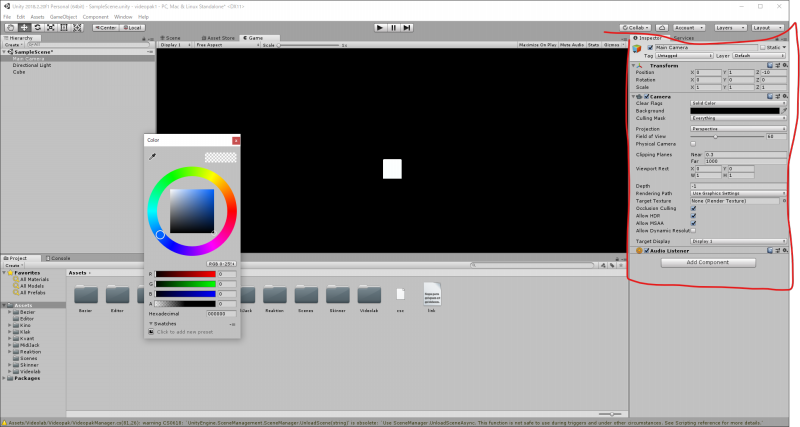
これで舞台が整った。
③Midi Inputの設定
まずはmidi Sourceを追加
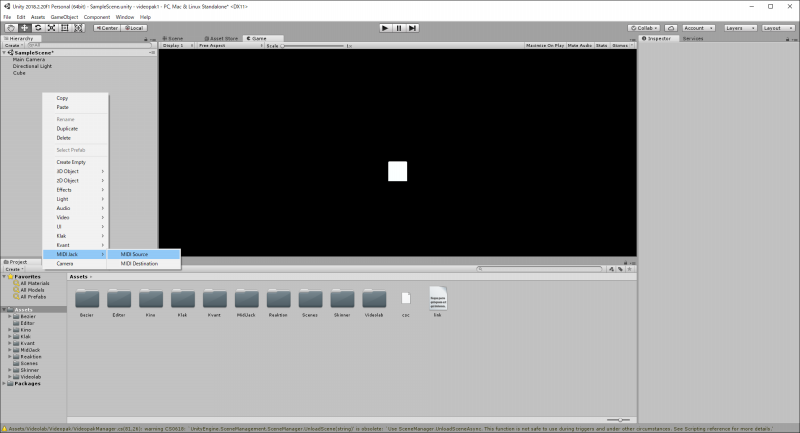
右側でAuto Connectを ON にしておく
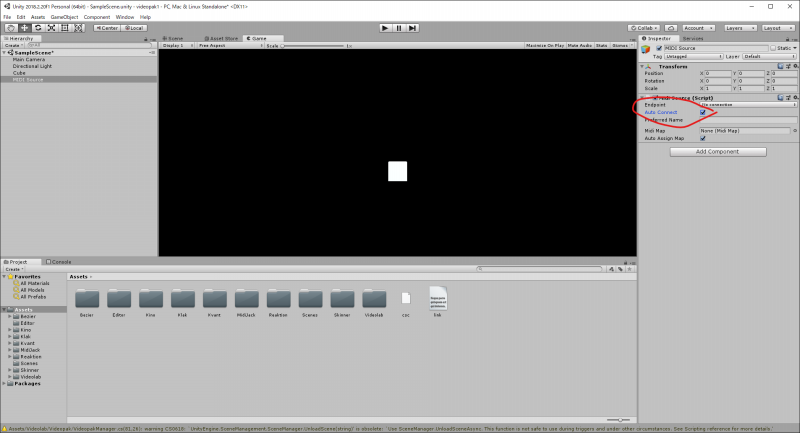
ここでONにしておくと、自動でPCに接続されたデバイスを選択してくれるようになる
デバイスを抜き差ししているとたまに落ちるので、ここらへんでセーブしておこう。
Ctrl+Save
④Midiとの接続の準備
どのMIDIが来たらどうする?という設定を行うためのツールを入れておく。
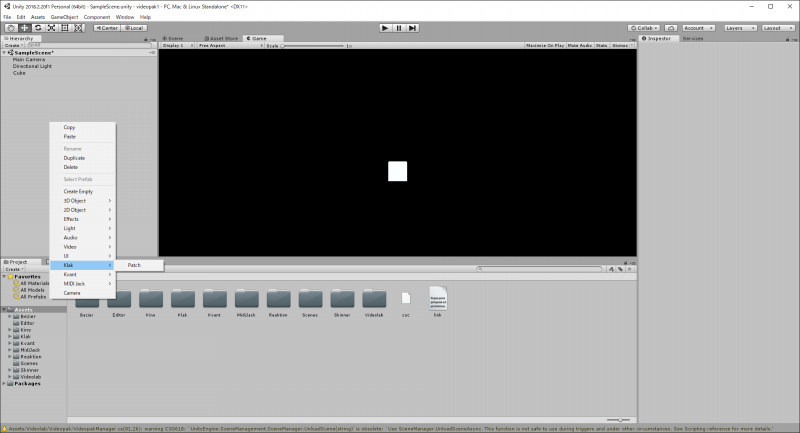
今回はとりあえず入れるだけでOK 設定は次の記事より
画面はこうなっているはず
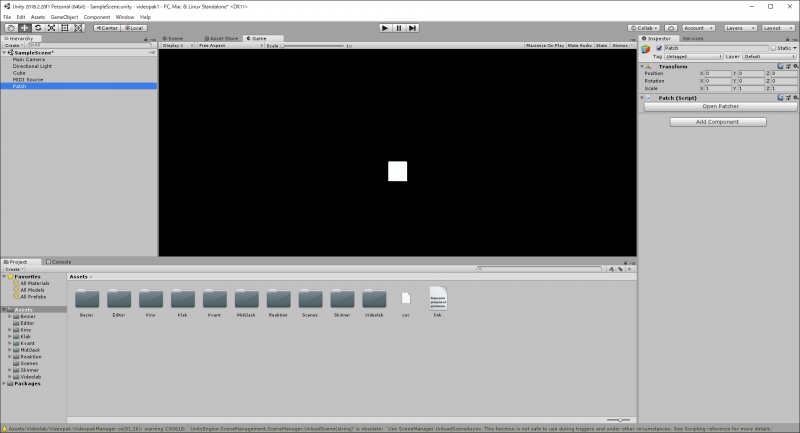
ビデオシンセの作りかた③ midiの設定
今回は、Midi CC1 が来たら Cubeが拡大縮小する というものを作成します。
前回 Patchを導入したところからスタート
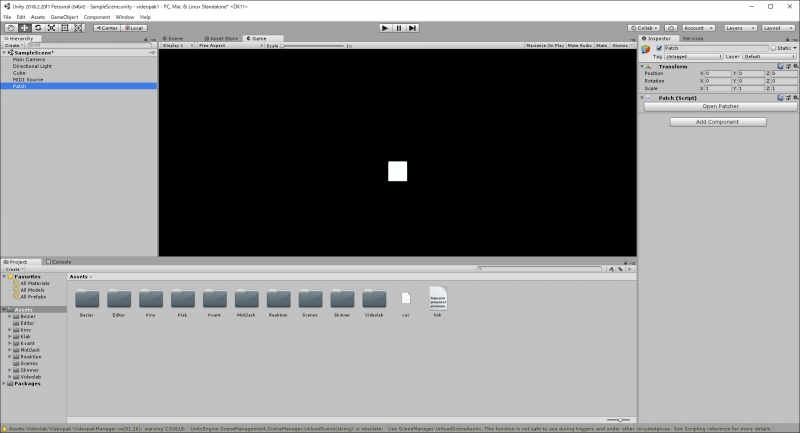
①Patcherを出す
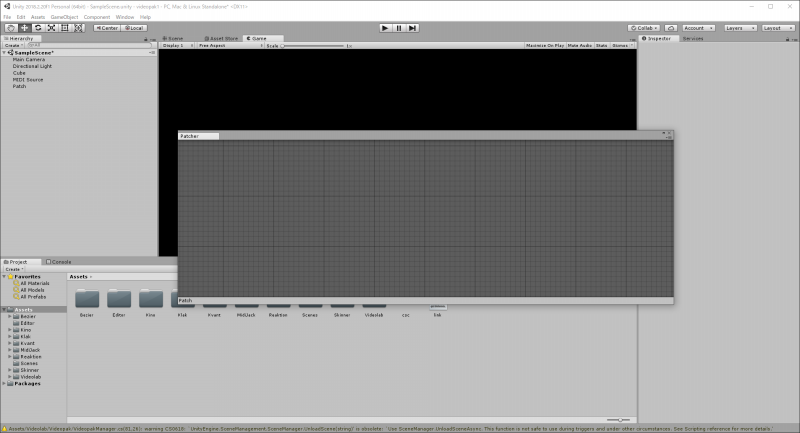
Ptacherを開きます
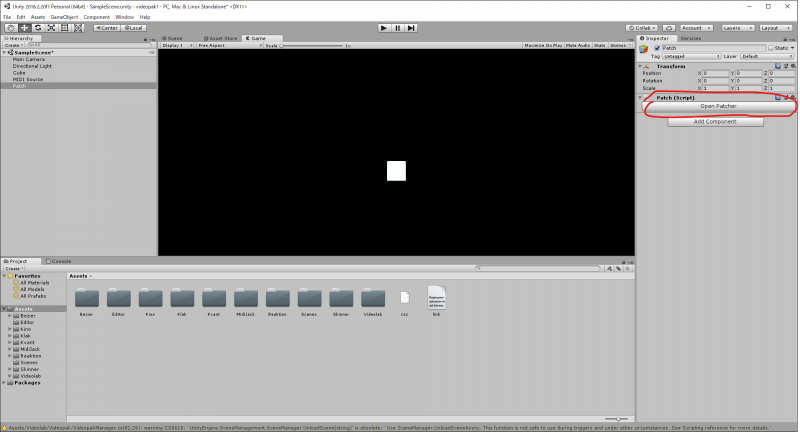
新たにウインドウが出てきます
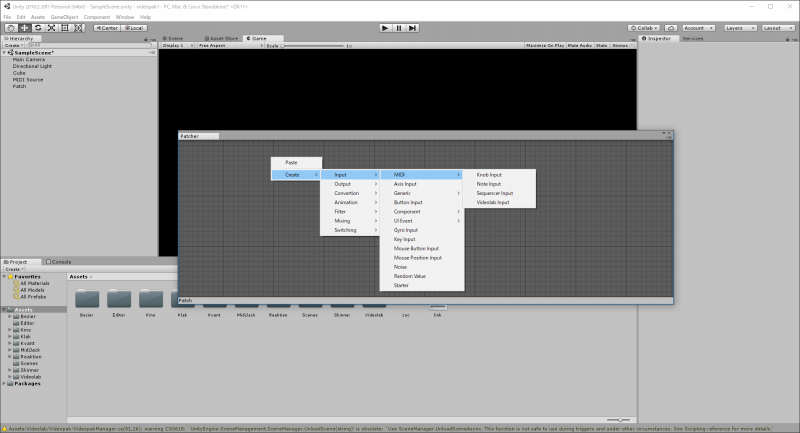
②Midi CC1入力端子を作成する
Patcherの中で右クリックして
KNOB INPUT選びます
こうなっているはず
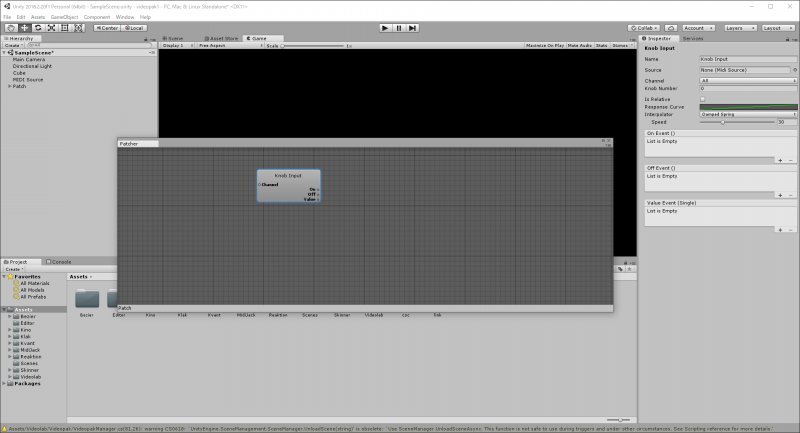
このブロックがMIDI CCの入力になります。
右のインスペクタの
Channel と Knob Numberを任意のものに設定します。
Knob Number = Midi CC(Control Change)の番号です
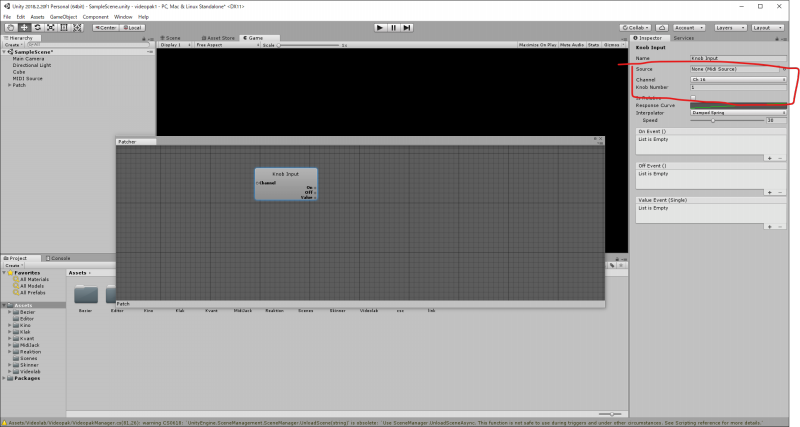
今回はCH16 の CC1に設定しました。
*Knob Inputについて
0 ~ 127 の値が 0 ~ 1.0 に変換されて出力されます。
③BOX への出力端子を作成する
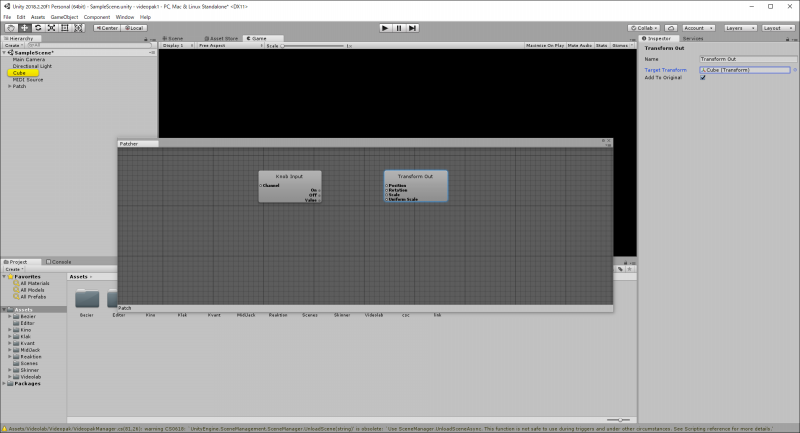
CCの信号をBOXに入力するため、Transform Outを接続します
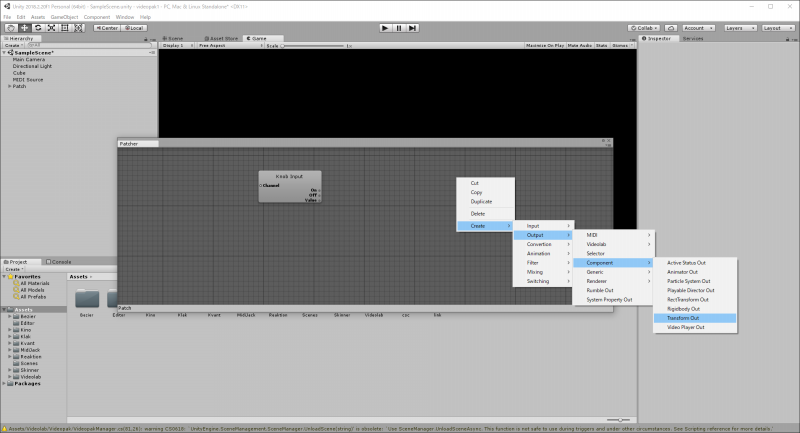
こうなっているはず
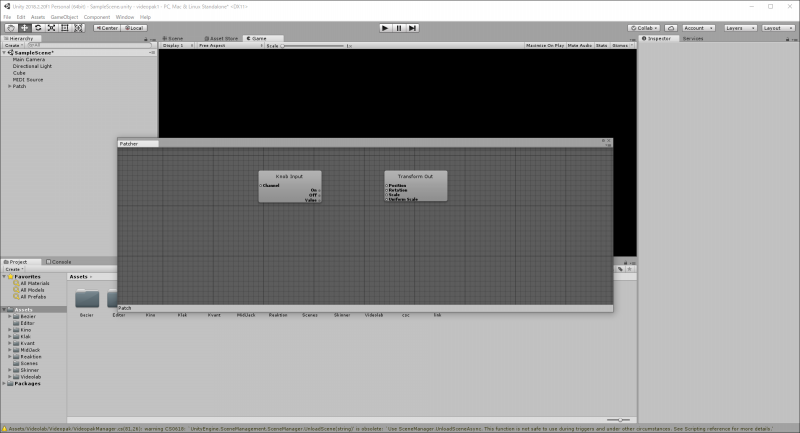
これをCubeと繋げるには
右のInspectorのここを押して出てくるウインドウからCubeを選びます
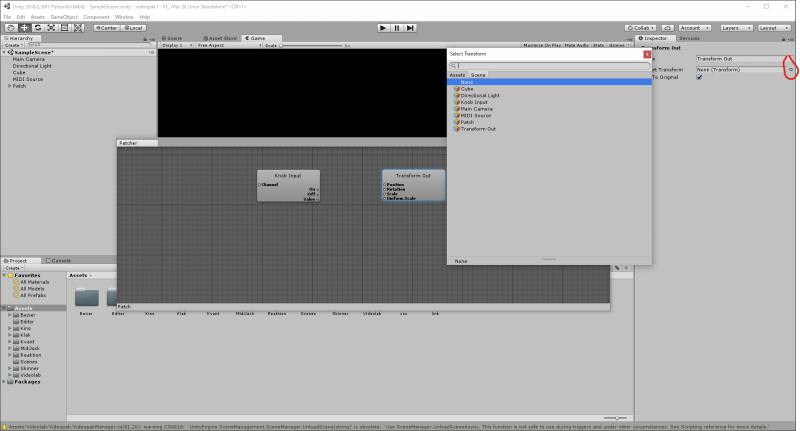
これでOK
④Midi CCとCubseを接続する
これは簡単、Knob InputのValueからTransform OutのUniformScaleをドラック&ドロップするだけ
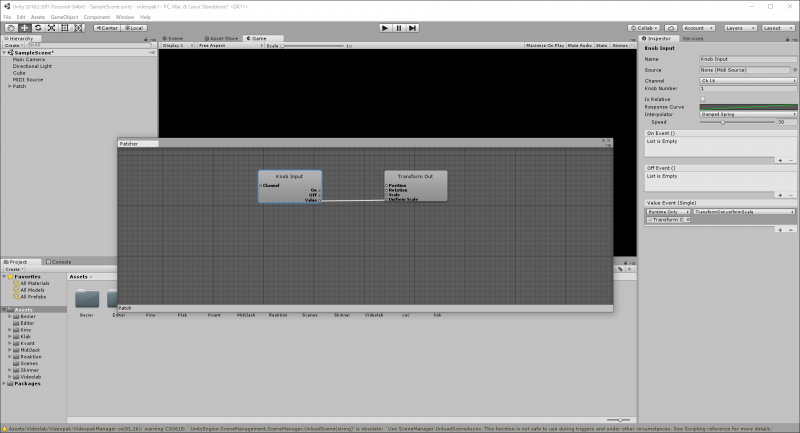
これで設定は完了
ビデオシンセの作りかた④ 完成、書き出し
前回までで中身は完成しているので
今回は、動作確認と書き出し方法になります
①動作確認
動作確認をするにはPLAYアイコンを押せばいいのだが、
!!PLAY中のすべての変更は無かったことになるので気をつけてください!!
慣れれば便利なんですよね。
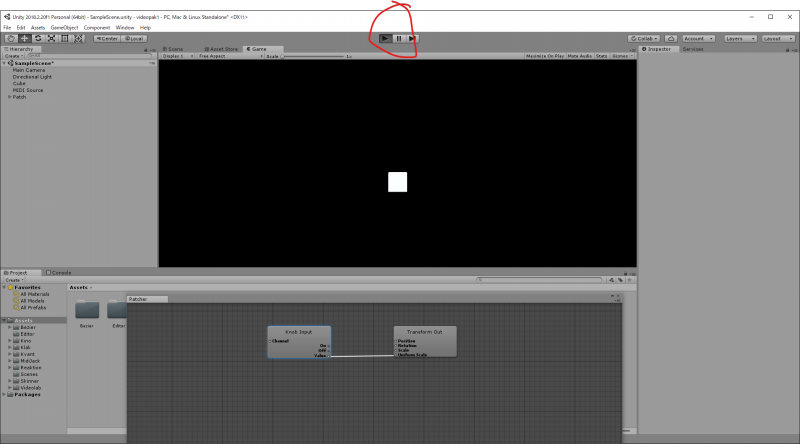
うまく動けばもう一度PLAYアイコンを押して終了しておく
②書き出し
いよいよ書き出し。
File>BuildSetting
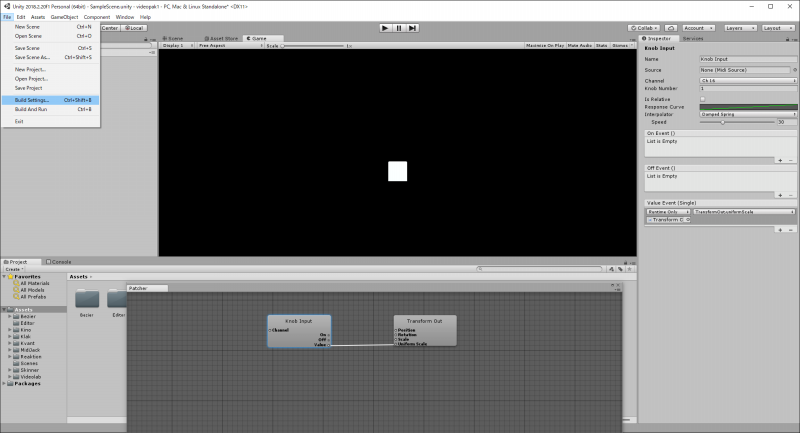
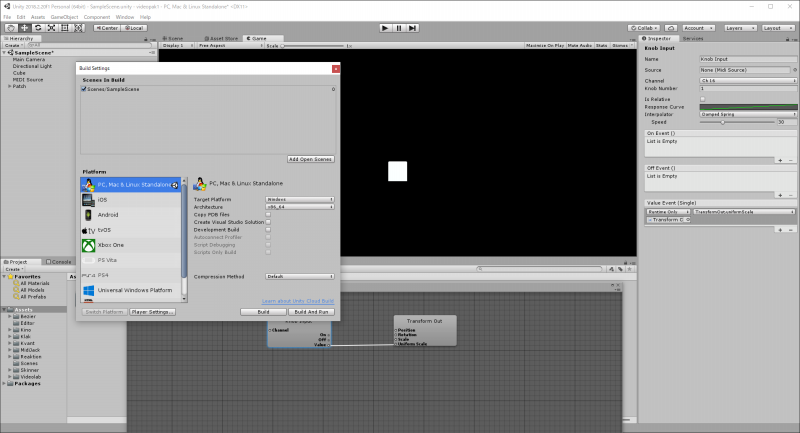
ここでBuild And Run を押すと選んだフォルダに exe形式で書き出される。
うまく行けばこれでOK
他の細かい設定などは他の記事で書いていくことにする
うまく動かないときは?
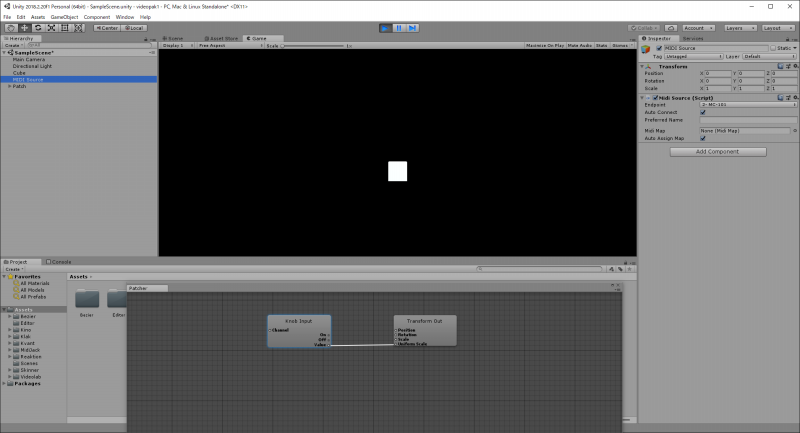
ーMidiコントローラがうまくつながってない場合
MIDI SourceのEndpointを確認する。
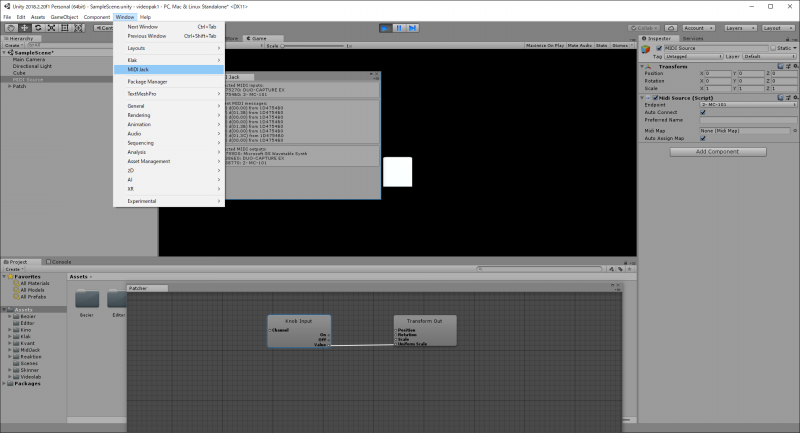
ーMIDIがちゃんと来てるのかよくわからない
Midijackというコンソールが入っているので確認できる。
ビデオシンセの作りかた⑤ Tips
細かい設定など、ちょくちょく更新していく
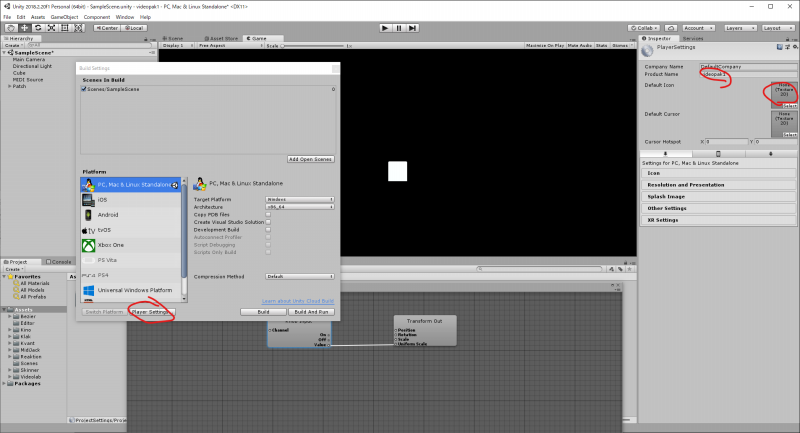
*プロジェクトの名前,アイコンなどを変える
BuildSetting 左下PlayerSettingを押せばOK
*不要なInputを削除する
exeを実行したときに不要なINPUTが出てきてしまうが、VJではMIDIコンを使うので削除する。
Edit > ProjectSetting > INPUT からで削除できる
*サンプルプロジェクト
videopaks FLOWの例です
